
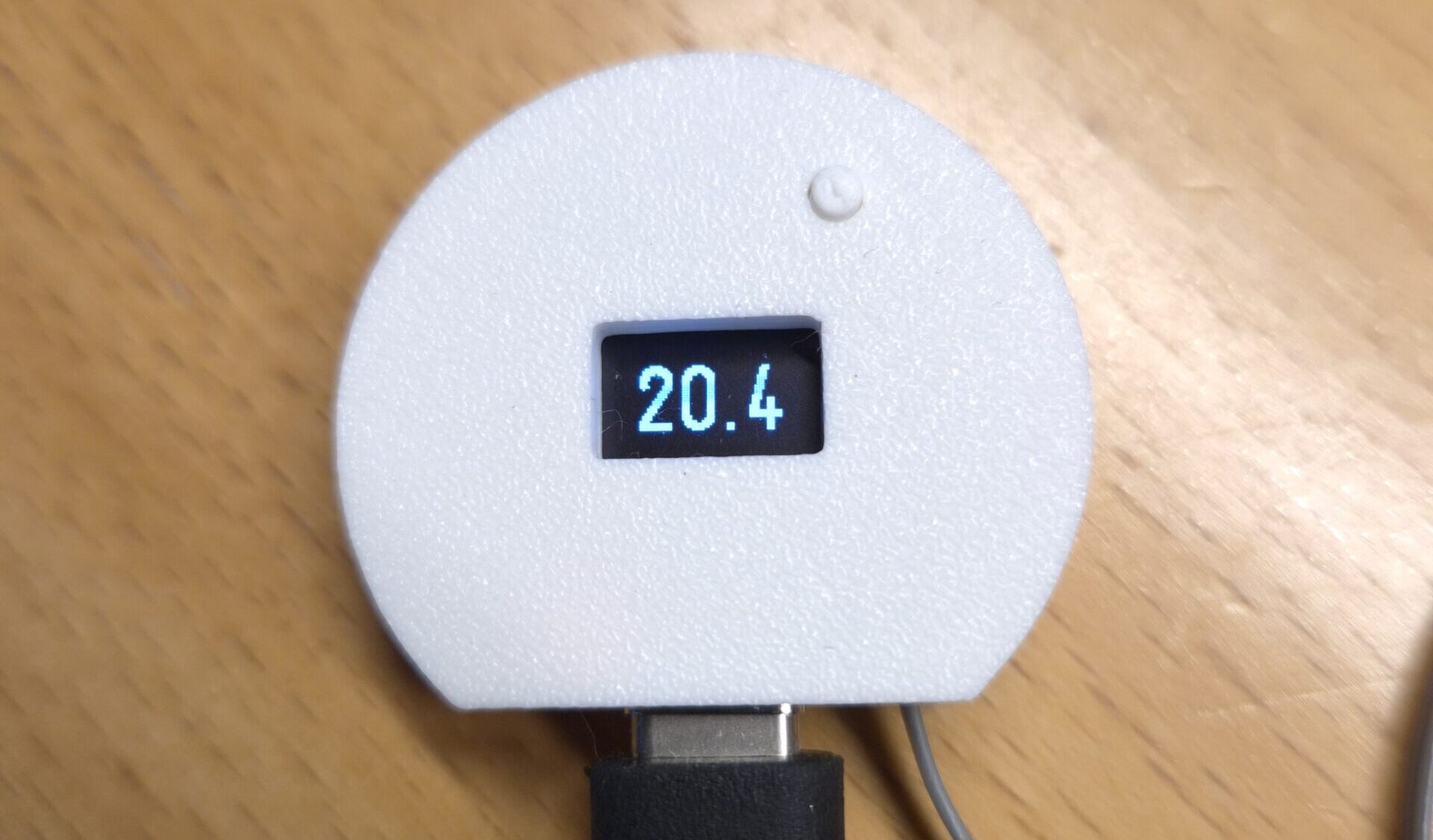
Grattis till din nya Temperatur.nu Reporter v2.5! Den här guiden tar dig från uppackning till färdig mätpunkt.
Kom igång
Steg 1 – anslut reportern till ditt wifi
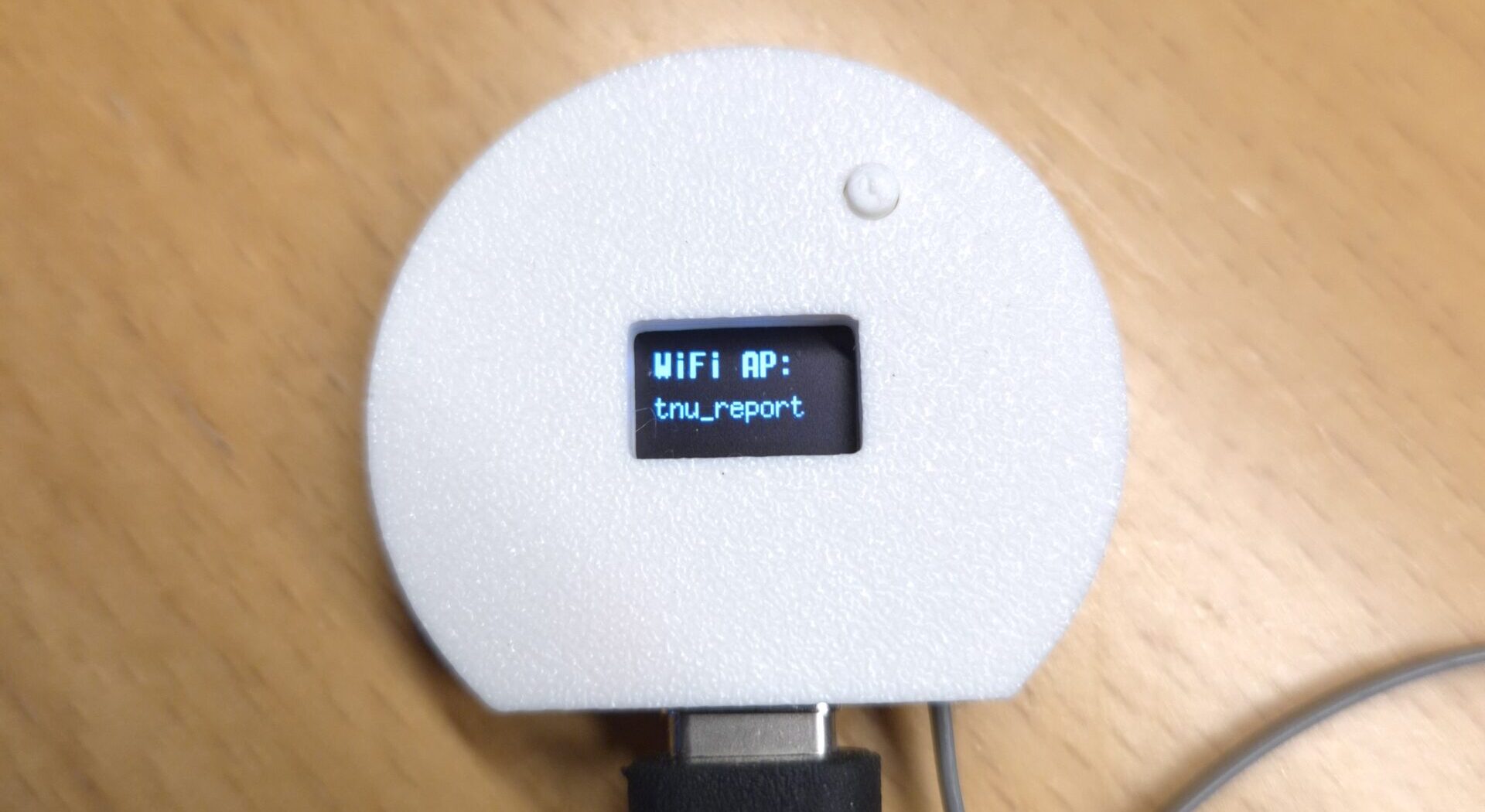
- Anslut sensorerna och USB-laddaren till reportern. Den startar och visar WiFi AP: tnu_report, alltså att den ännu inte är ansluten till ditt nätverk.
- Anslut telefonen (eller en surfplatta eller dator) till det trådlösa nätverket tnu_report.
- Inställningssidan öppnas oftast automatiskt. Gör den inte det, gå till adressen 192.168.4.1 i webbläsaren.
- Tryck på Skanna efter nätverk.
- Välj ditt wifi-nätverk, skriv lösenordet och tryck på Spara.
Reportern startar om och ansluter till ditt nätverk. Skrev du fel lösenord kan du göra om stegen ovan efter en kort stund.
Tips för iPhone: stäng av mobildata tillfälligt om telefonen inte når reportern.
Steg 2 – registrera reportern på temperatur.nu
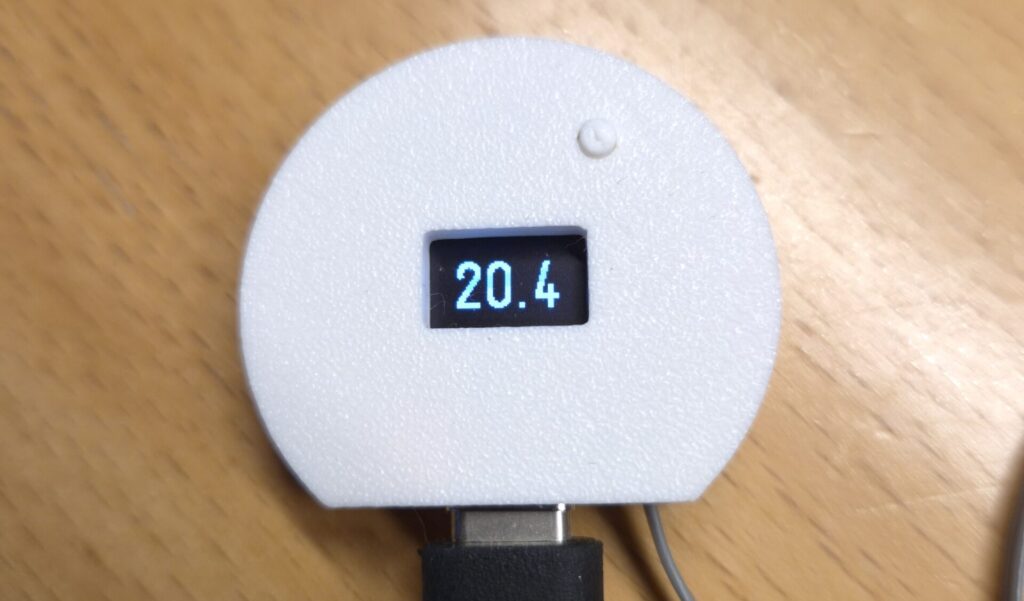
- När displayen visar en temperatur är reportern ansluten till internet.
- Gå till temperatur.nu/nystation och fyll i formuläret.
- Välj Temperatur.nu Reporter V2 under Rapporteringssätt. Det valet gäller även v2.5.
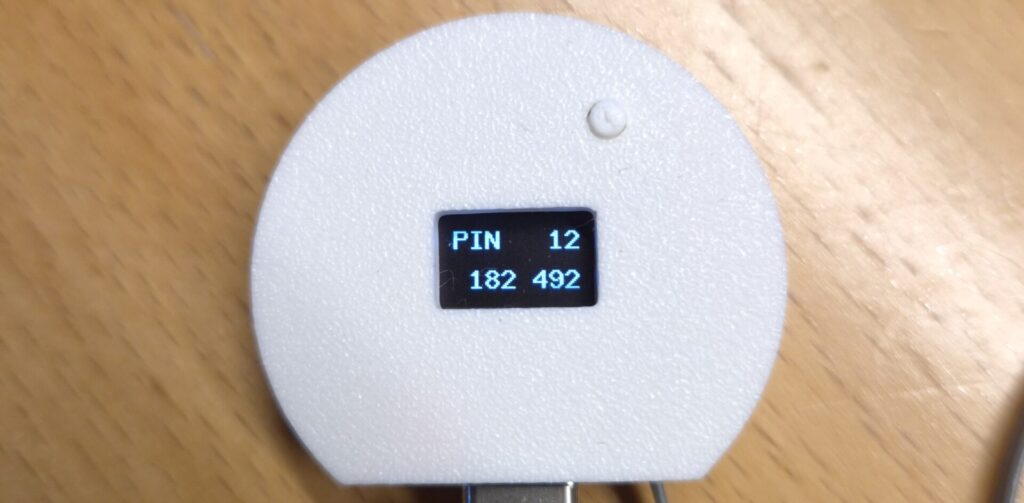
- Skriv in reporterns PIN-kod utan mellanslag. Koden visar du genom att trycka kort på knappen tills PIN-läget syns (se Visningslägen nedan).
- Skicka ansökan. Jag granskar den och lägger upp mätpunkten så snart jag hinner – ibland kan det dröja några dagar. Du får ett mejl när mätpunkten är klar, och då syns temperaturen inom ett par minuter.
Mer information
Visningslägen
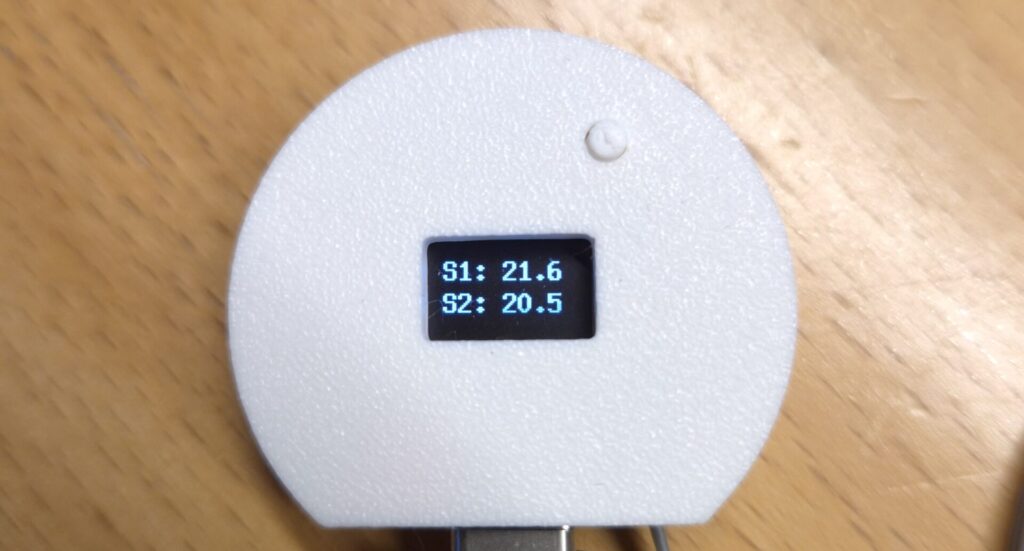
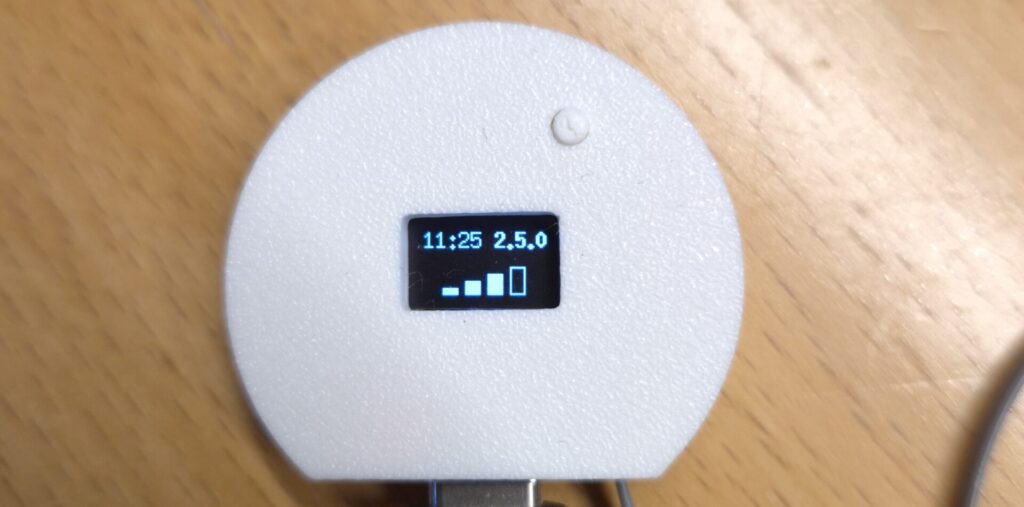
Reportern har en knapp och fyra visningslägen. Tryck kort på knappen för att växla mellan dem:
- Temperatur – temperaturen som skickas till temperatur.nu (den lägsta av sensorernas värden).
- Sensorinfo – varje sensors temperatur var för sig.
- PIN – reporterns PIN-kod, som du anger när du anmäler mätpunkten.
- WiFi – klocka, mjukvaruversion och signalstyrka.
Trycker du inte på knappen på en minut går displayen tillbaka till temperaturen.
Placera sensorerna rätt
Anslut två sensorer och placera dem i olika väderstreck – till exempel en på norra och en på södra fasaden. Reportern skickar det lägsta värdet, så att sensorn i skugga används i stället för den som värms av solen.
Datatrafik
Reportern skickar data till temperatur.nu varannan minut. Mängden data är liten – totalt cirka 10–20 MB per månad.
Automatiska mjukvaruuppdateringar
Reportern hämtar och installerar ny mjukvara automatiskt en gång per natt, mellan kl. 02 och 05. När en uppdatering körs visar displayen ”Ny FW hittad” och sedan ”Hamtar…” i några sekunder (displayen saknar å, ä och ö). Sedan startar reportern om. Hela processen tar ungefär en minut.
Du behöver inte göra något – uppdateringarna installeras av sig själva.
Om wifi-nätet tillfälligt försvinner
Tappar reportern kontakten med ditt nätverk öppnar den inställningssidan tnu_report i upp till fem minuter. Sedan försöker den ansluta till det sparade nätverket igen.
Du behöver alltså inte göra något när elen kommer tillbaka eller routern har startat om – reportern hittar tillbaka själv.
Avancerat
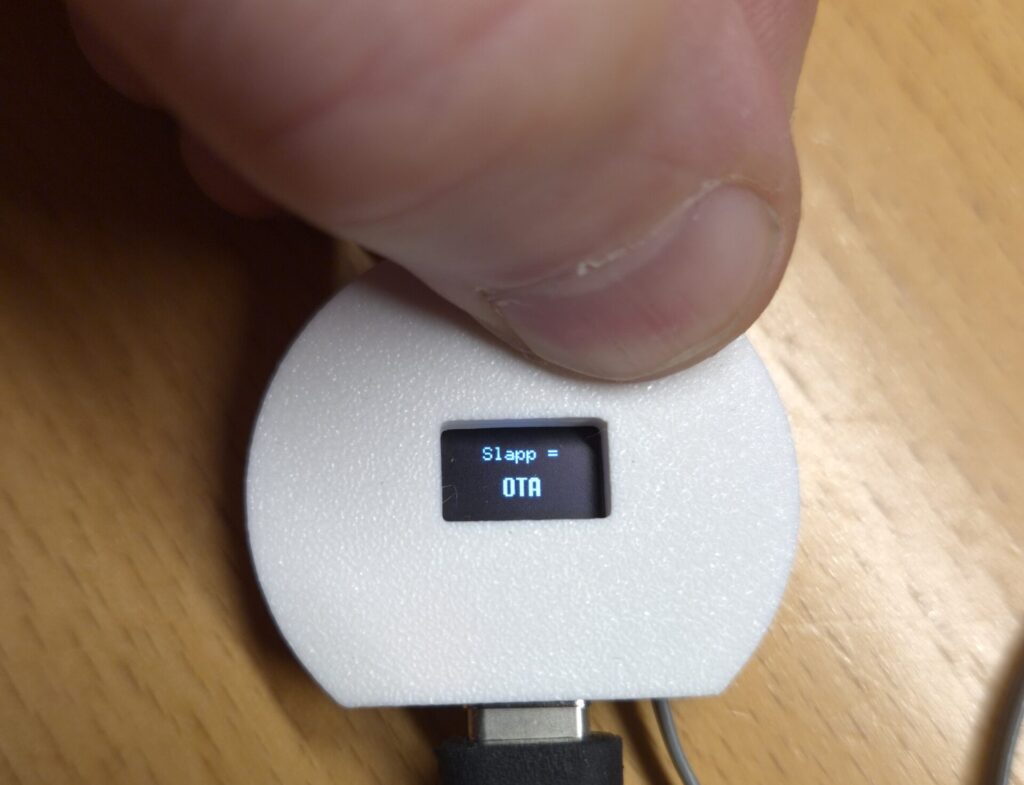
Funktionerna nedan når du genom att hålla in knappen när reportern visar WiFi-läget. Tryck kort några gånger för att komma dit.
Medan du håller in knappen visar displayen vad som händer om du släpper den just då (”Slapp = …”):
- 1–5 sekunder: OTA (uppdatering). Reportern letar efter ny mjukvara och installerar den direkt, i stället för att vänta till natten. Displayen visar ”Ingen ny FW” (allt är aktuellt), ”Ny FW hittad” och ”Hamtar…” (uppdateringen pågår) eller ”Server ej nadd” (reportern når inte temperatur.nu).
- 5–10 sekunder: Portal. Öppnar inställningssidan tnu_report igen, till exempel om du vill byta wifi-nätverk.
- 10–15 sekunder: AVBRYT. Släpper du här händer ingenting – bra om du råkat hålla in knappen för länge.
- Över 15 sekunder: RESET. Raderar det sparade wifi-nätverket. Börja sedan om från steg 1.
Felsökning
- Displayen är svart eller har hängt sig. Dra ur strömmen i 10 sekunder och anslut den igen.
- Ett litet utropstecken nere till höger i temperaturläget. Senaste överföringen till temperatur.nu misslyckades, oftast för att internet eller servern tillfälligt är nere. Reportern försöker igen automatiskt, och utropstecknet försvinner när nästa överföring går igenom.
- Telefonen hittar inte nätverket tnu_report. Kontrollera att reportern har ström och att du står nära den. På iPhone: stäng av mobildata tillfälligt.
- Displayen visar ”Ingen sensor”. Kontrollera att DS18B20-sensorerna sitter ordentligt. Dra ur strömmen, tryck i sensorkontakterna ordentligt och anslut strömmen igen.
Behöver du hjälp? Mejla [email protected].